Mastercam-இன் இடைமுகம் (Interface), வடிவங்களை உருவாக்குதல், திருத்துதல் மற்றும் கருவிப்பாதைகளை உருவாக்குதல் போன்ற பல அம்சங்களை எளிதாக்குகிறது. இந்த இடைமுகத்தின் முக்கிய கூறுகள் கீழே விளக்கப்பட்டுள்ளன.
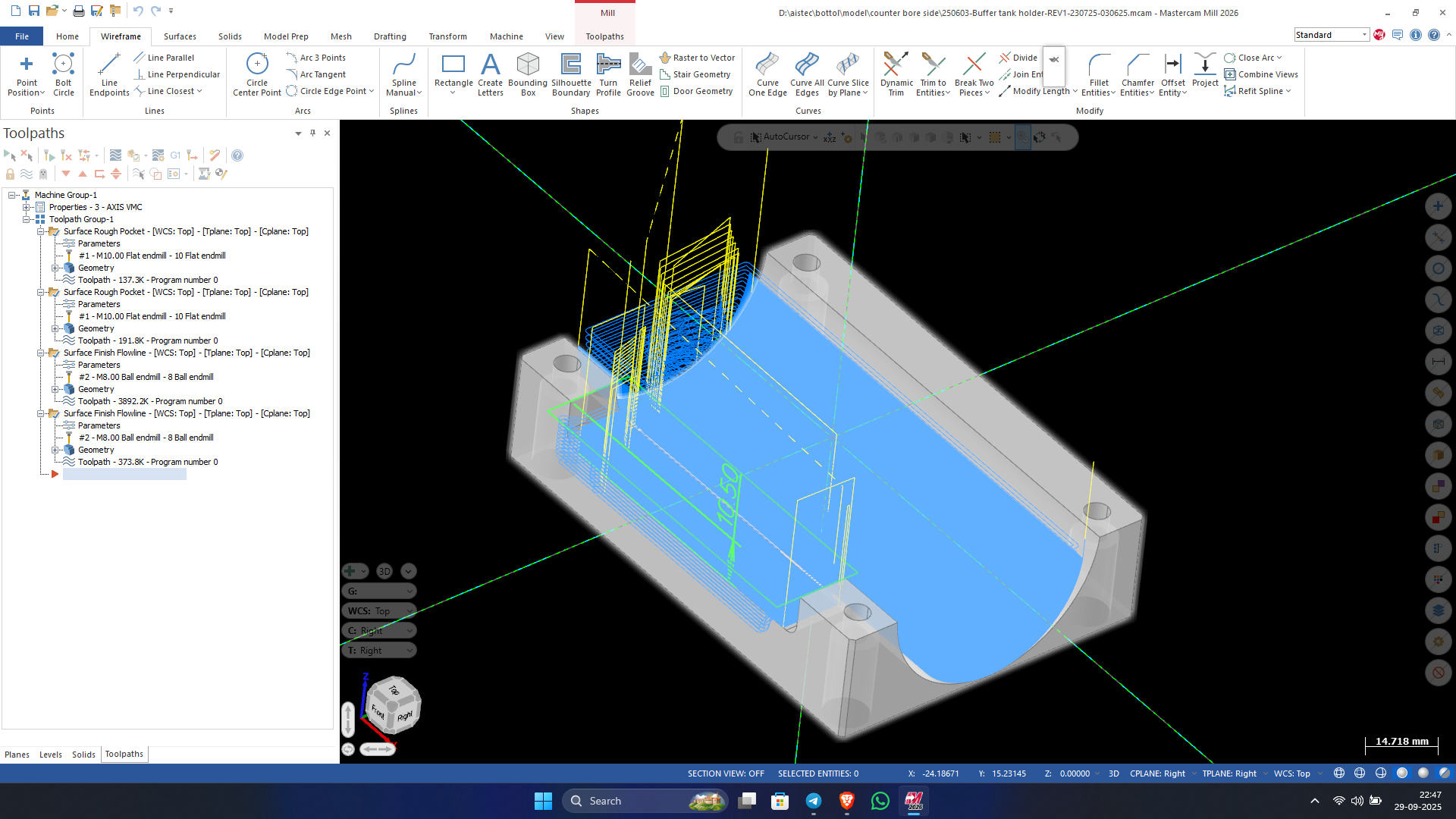
Mastercam இடைமுகத்தின் ஒரு காட்சி
கட்டங்கள் (Tabs), பொத்தான்கள் (Buttons) மற்றும் சப்-மெனுக்கள் (Submenus)
Like many Windows programs, many have submenus or options. We will not go through any specific at this point, just review how they work. பல Windows நிரல்களைப் போலவே, Mastercam-இன் கட்டங்களும் சப்-மெனுக்கள் அல்லது விருப்பங்களைக் கொண்டுள்ளன. இதன் மூலம் வெவ்வேறு செயல்பாடுகளை அணுகலாம்.
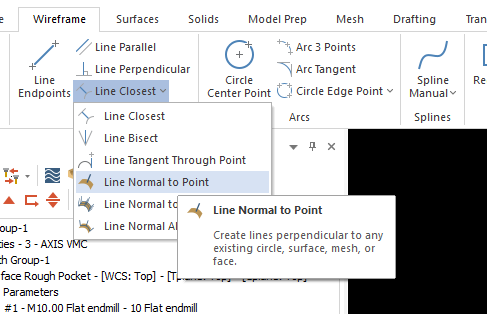
Mastercam-இல் கட்டங்கள் மற்றும் ரிப்பன்கள்
விரைவு அணுகல் கருவிப்பட்டி (Quick Access Toolbar)
User can customize to add often used functions. அடிக்கடி பயன்படுத்தும் செயல்பாடுகளைச் சேர்த்து பயனர் விருப்பப்படி மாற்றியமைக்கலாம்.
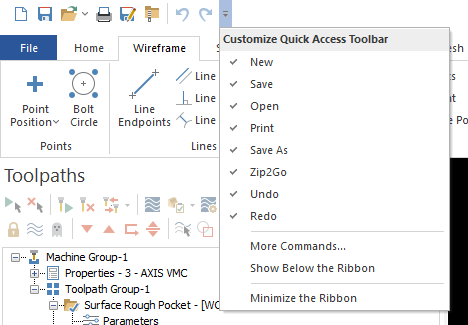
விரைவு அணுகல் கருவிப்பட்டி
ESC (Escape) விசை
(Master key for ending most functions) பெரும்பாலான செயல்பாடுகளை முடிவுக்குக் கொண்டுவர உதவும் ஒரு முக்கிய விசை.
காட்சி கட்டம் (The View Tab)
Provides access to many of the options to control the Mastercam layout. Mastercam-இன் அமைப்பைக் கட்டுப்படுத்தவும், பல்வேறு காட்சி விருப்பங்களை அணுகவும் உதவுகிறது.

Mastercam-இல் காட்சி கட்டம்
ஜூம் கட்டளைகள் (Zoom Commands)
(Since these commands are used extensively, it may be useful to memorize the keyboard shortcut keys) இவை அதிகம் பயன்படுத்தப்படும் கட்டளைகள். எனவே, அவற்றின் விசைப்பலகை குறுக்குவழிகளை (keyboard shortcuts) நினைவில் கொள்வது பயனுள்ளதாக இருக்கும்.
- n Fit (Alt+F1): திரையில் உள்ள அனைத்து வடிவங்களையும் முழுமையாகக் காணும் வகையில் காட்சியை மாற்றியமைக்கும்.
- n Zoom Window(F1): கிராபிக்ஸ் விண்டோவின் ஒரு குறிப்பிட்ட பகுதியை பெரிதாக்க உதவுகிறது.
- n Un-Zoom 80% (Alt+F2): காட்சியின் அளவை 80% குறைக்கிறது.
- n Un-Zoom Previous / 50% (F2): முந்தைய காட்சியின் அளவைத் திரும்பக் கொண்டுவரும்.
- n Repaint (F3): திரையை மீண்டும் வரைந்து, காட்சி சிக்கல்களைச் சரிசெய்யும்.
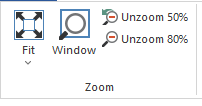
Mastercam-இல் ஜூம் கட்டளைகள்
கிராபிக் காட்சி (Graphic Views)
- n Standard View Choices RMB (Right Mouse Button options): நிலையான காட்சித் தேர்வுகளை வழங்குகிறது.
- n Free Spin rotation with middle mouse button: முப்பரிமாண சுழற்சிக்கு (Free Spin rotation) உதவுகிறது.
- n Zoom in and out with middle mouse wheel: காட்சியை உள்ளேயும் வெளியேயும் பெரிதாக்கப் (Zoom in and out) பயன்படுத்தப்படுகிறது.
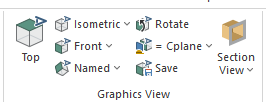
Mastercam-இல் கிராபிக் காட்சி விருப்பங்கள்
தோற்றம் (Appearance)
- n Wireframe Choices: Wireframe காட்சித் தேர்வுகளை வழங்குகிறது.
- n Shaded Choices: Shaded காட்சித் தேர்வுகளை வழங்குகிறது.
- n Appearance: மற்ற தோற்ற விருப்பங்களை அணுக உதவுகிறது.
- n Stock Display options: மூலப்பொருளின் (stock) காட்சியை நிர்வகிக்கிறது.
- n Shaded and Wireframe Display of Solid Alt+S: திடப் பொருள்களை ஷேடெட் மற்றும் வைர்ஃப்ரேம் ஆகிய இரு வடிவங்களிலும் காட்ட உதவுகிறது.
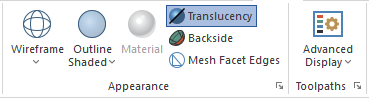
Mastercam-இல் தோற்ற அமைப்புகள்
அச்சு மற்றும் நோம் (Axis and Gnomon)
F9 மற்றும் Alt+F9 விசைகளைப் பயன்படுத்தி அச்சு மற்றும் நோம் காட்சிகளை மாற்றலாம்.
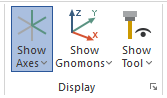
Mastercam-இல் அச்சு மற்றும் நோம் காட்சி
மேலாளர் பேனல் (The Manager Panel)
(Preview of the location and purpose only. Functions to be covered when needed.) இது கருவிப்பாதைகள், இயந்திரக் குழுக்கள் மற்றும் பிற முக்கிய செயல்பாடுகளை நிர்வகிக்க உதவும் ஒரு முக்கியப் பகுதி.
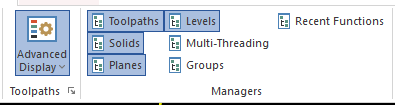
Mastercam-இல் மேலாளர் பேனல்
MRU (Most Recently Used) பேனல்
சமீபத்தில் பயன்படுத்தப்பட்ட செயல்பாடுகளின் பட்டியலை வழங்குகிறது.
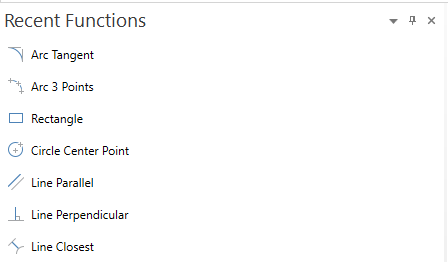
Mastercam-இல் MRU பேனல்
விரைவு மாஸ்க் (Quick Mask)
(Select all versus Select only) நீங்கள் அனைத்து வடிவங்களையும் தேர்ந்தெடுக்க வேண்டுமா அல்லது குறிப்பிட்ட வகை வடிவங்களை மட்டும் தேர்ந்தெடுக்க வேண்டுமா என்பதை நிர்வகிக்க உதவுகிறது.
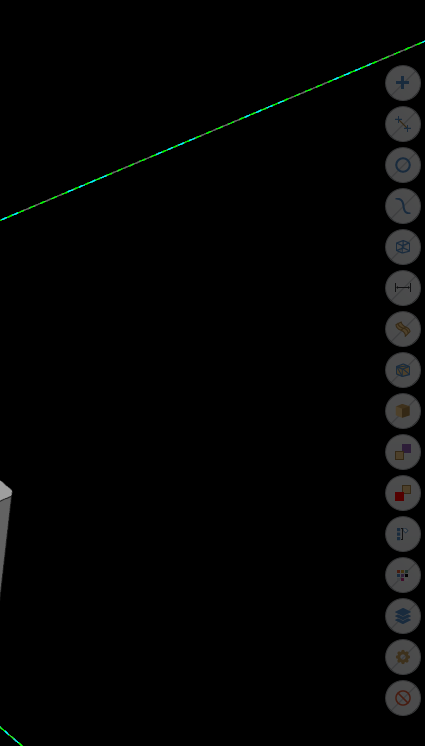
Mastercam-இல் விரைவு மாஸ்க்
நிலை பட்டி (Status Bar)
Mastercam-இன் தற்போதைய நிலை மற்றும் பிற பயனுள்ள தகவல்களைக் காட்டுகிறது.

Mastercam-இல் நிலை பட்டி
வைர்ஃப்ரேம் கட்டம் (Wireframe Tab)
(We will focus on Lines) இதில் கோடுகள் (Lines) மற்றும் பிற வடிவங்களை உருவாக்கும் கருவிகள் உள்ளன.
Mastercam-இல் வைர்ஃப்ரேம் கட்டம்